
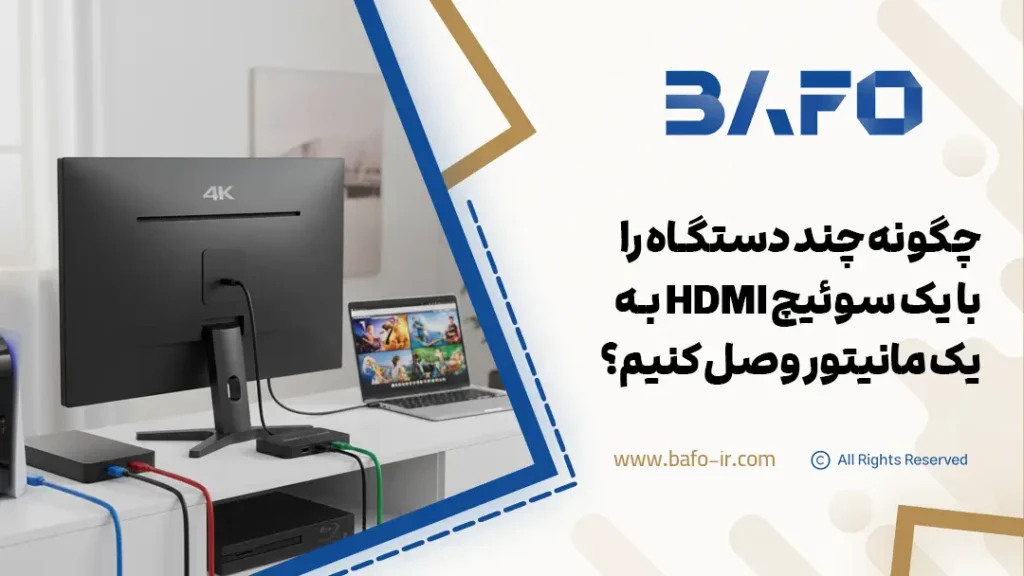
اتصال چند دستگاه به مانیتور با سوئیچ HDMI راهحلی است که خیلیها به دنبال آن هستند؛ مخصوصاً وقتی چند منبع مختلف مثل لپتاپ، کنسول یا گیرنده دیجیتال را میخواهید به یک نمایشگر وصل کنید. با استفاده از سوئیچ HDMI میتوانید همه ورودیها را مدیریت کنید و تنها با فشردن یک دکمه تصویر دلخواه را روی مانیتور ببینید. در ادامه، نحوه مدیریت چند ورودی با استفاده از سوئیچ HDMI را مرحلهبهمرحله بررسی میکنیم.
سوئیچ HDMI چیست؟
سوئیچ HDMI دستگاهی است که چند ورودی HDMI را در اختیار شما قرار میدهد و خروجی آن تنها به یک مانیتور یا تلویزیون متصل میشود. برخلاف اسپلیتر تصویر که یک دستگاه را به چند نمایشگر وصل میکند، سوئیچ برای مدیریت چند ورودی طراحی شده است. بسیاری از مدلها دارای دکمه دستی یا ریموت کنترل هستند که به شما امکان تغییر ورودی را بهراحتی میدهند.
سناریوی رایج برای اتصال چند دستگاه به یک نمایشگر
فرض کنید در یک سالن کنفرانس چند سخنران حضور دارند و هر کدام لپتاپ مخصوص به خود را دارند. بدون سوئیچ HDMI، مجبورید کابل تصویر را مدام جدا کرده و دوباره وصل کنید. اما با یک سوئیچ مجهز به کنترل، تنها کافیست ورودی فعال را تغییر دهید تا تصویر لپتاپ بعدی نمایش داده شود. همین سناریو برای خانه هم صدق میکند؛ مثلاً وقتی یک تلویزیون دارید و میخواهید همزمان کنسول بازی، دستگاه پخش و لپتاپ خود را به آن متصل کنید.
آموزش مرحله به مرحله اتصال چند دستگاه به مانیتور با سوئیچ HDMI
اگر برای اتصال چند دستگاه به مانیتور با سوئیچ HDMI آمادهاید، کافیست مراحل زیر را دنبال کنید:
مرحله ۱: انتخاب درست سوئیچ برای نیاز شما
برای اتصال چند دستگاه به مانیتور با سوئیچ HDMI قبل از هر چیز باید سوئیچ مناسب را انتخاب کنید. تعداد ورودیها را بر اساس تعداد منابع تصویری (لپتاپ، کنسول، پلیر، دوربین) در نظر بگیرید و مطمئن شوید دستگاه از رزولوشن و نرخ نوسازی مورد نیاز شما (مثلاً 4K@60 یا Full HD) پشتیبانی میکند. اگر راحتی کار مهم است، مدل سوئیچ با کنترل تهیه کنید تا مدیریت ورودی HDMI چندگانه فقط با یک دکمه انجام شود.
نکته کلیدی: برای محیطهای اداری و سالن جلسات، سراغ سوئیچهای آداپتوردار با مدیریت EDID و سازگاری HDCP بروید تا در جابهجایی بین منابع، قطع و و صل تصویر رخ ندهد. بدنه فلزی و تهویه مناسب هم در استفاده طولانیمدت پایدارتر است.
مرحله ۲: آمادهسازی کابلها و چینش تجهیزات
قبل از اتصال، تجهیزات جانبی HDMI مثل کابلهای استاندارد و سالم، آداپتور برق سوئیچ، تبدیلهای مورد نیاز (USB-C به HDMI برای بعضی لپتاپها) و در صورت لزوم یک اکستندر (Extender) یا کابل اکتیو برای مسیرهای طولانی را آماده کنید. کابلها را برچسبگذاری کنید تا بعداً بدانید هر ورودی متعلق به کدام دستگاه است.
نکته کلیدی: برای 4K@60 بهتر است طول کابل HDMI کمتر از ۵ متر باشد. اگر ناچارید مسیرهای طولانیتر داشته باشید (مثلاً در اتاق کنفرانس)، از کابل اکتیو/فیبر یا اکستندرهای معتبر استفاده کنید.
مرحله ۳: خاموش کردن دستگاهها و اتصال فیزیکی
برای جلوگیری از خطاهای Handshake، مانیتور/تلویزیون و منابع را خاموش کنید. حالا خروجی سوئیچ را با یک کابل HDMI به ورودی مانیتور وصل کنید. سپس هر منبع تصویر را به یکی از پورتهای ورودی سوئیچ متصل کنید. اگر سوئیچ شما برقدار است، آداپتور را وصل کنید.
نکته کلیدی: بعضی سوئیچها با چینش مشخصی بهترین سازگاری را دارند؛ معمولاً توصیه میشود منبعی که بالاترین کیفیت تصویر را دارد (مثلاً کنسول 4K) روی ورودی 1 قرار بگیرد تا مدیریت EDID سادهتر شود.
مرحله ۴: روشن کردن به ترتیب صحیح و تست سیگنال
ابتدا مانیتور را روشن کنید، بعد سوییچ HDMI و در نهایت منابع. چند ثانیه به دستگاهها فرصت دهید تا سیگنال را شناسایی کنند. اگر سوئیچ شما مدیریت چند ورودی را بهصورت خودکار انجام میدهد با فعال شدن یک منبع، همان ورودی انتخاب میشود؛ در غیر این صورت با دکمه روی بدنه یا ریموت، ورودی دلخواه را انتخاب کنید.
نکته کلیدی: LEDهای کنار پورتها معمولاً نشان میدهند کدام ورودی فعال است. اگر LED روشن است ولی تصویر ندارید به مرحله بعد (تنظیمات مانیتور) بروید.
مرحله ۵: تنظیمات مانیتور و بهینهسازی کیفیت
از طریق دکمه INPUT یا منوی مانیتور/تلویزیون، ورودی HDMI درست را انتخاب کنید (مثلاً HDMI 1). سپس در تنظیمات تصویر، رزولوشن و Refresh Rate را مطابق خروجی منبع تنظیم کنید تا بهترین کیفیت را بگیرید. اگر صدا از طریق HDMI منتقل میشود در منوهای صوتی، Audio Output را روی HDMI بگذارید.
نکته کلیدی: اگر مانیتور شما قابلیت HDMI-CEC دارد، فعال کردن آن میتواند در بعضی مدلها انتخاب ورودی را خودکار کند. در سیستمهای کنفرانس «Duplicate/Mirror» کردن تصویر لپتاپها، تعویض سخنران را سریعتر و بیدردسرتر میکند.
مرحله ۶: استفاده روزمره و مدیریت چند ورودی با سوئیچ HDMI
از اینجا به بعد کار ساده است: برای جابهجایی بین دستگاهها، فقط ورودی فعال را عوض کنید. در سالنهای جلسات یک کابل HDMI را روی میز قرار دهید تا هر سخنران لپتاپ خود را متصل کند و شما با ریموت، ورودی مربوطه را انتخاب کنید. این روش، جریان ارائهها را روان میکند و تعویض کابل پشت مانیتور یا پروژکتور را حذف میکند.
نکته کلیدی: اگر سوئیچ شما Auto-Switch دارد، هنگام وصل شدن یک منبع جدید همان ورودی را انتخاب میکند؛ در سناریوهای حرفهای گاهی بهتر است این قابلیت را غیرفعال نگه دارید تا کنترل بهصورت دستی و دقیق باشد.
مزایای استفاده از سوییچ HDMI
استفاده از سوئیچ HDMI یک راهکار هوشمند برای سادهسازی و حرفهایکردن مدیریت ورودیهای تصویری است. مهمترین مزایا عبارتند از:
- مدیریت آسان چند ورودی HDMI با یک مانیتور
- حفظ کیفیت تصویر و صدا در رزولوشن بالا
- صرفهجویی در زمان و حذف تعویض مکرر کابلها
- افزایش عمر کابلها و پورتهای دستگاهها
- کاربردی برای جلسات و سالنهای کنفرانس
- امکان کنترل ورودیها با دکمه یا ریموت
- هزینه کمتر نسبت به سیستمهای حرفهای مدیریت تصویر
معرفی مدلهای پرفروش سوئیچ HDMI
تنوع سوئیچهای HDMI در بازار زیاد است و انتخاب مدل مناسب به تعداد دستگاهها، کیفیت تصویر مورد نیاز و محیط استفاده بستگی دارد. در ادامه، پرکاربردترین مدلها را با ویژگیهای اصلی آنها مرور میکنیم:
| مدل | تعداد ورودی | مناسب برای | ویژگیهای شاخص | محدوده قیمت تقریبی |
|---|---|---|---|---|
| سوئیچ 3 پورت | 3 ورودی، 1 خروجی | استفاده خانگی، گیمرها | پشتیبانی از Full HD و گاهی 4K، ابعاد کوچک | اقتصادی |
| سوئیچ 5 پورت | 5 ورودی، 1 خروجی | دفاتر کوچک و کلاسها | ریموت کنترل، پشتیبانی از 4K، Auto-Switch | متوسط |
| سوئیچ 8 پورت | 8 ورودی، 1 خروجی | سالن کنفرانس، سازمانها | برقدار، سازگار با رزولوشن 4K HDR، پایداری بالا | حرفهای |
| سوئیچ 4K HDR | متنوع (۳ تا ۸ پورت) | کاربران حساس به کیفیت تصویر | پشتیبانی از HDR، صدای دالبی، HDMI 2.0 | متوسط تا بالا |
| سوئیچ ریموتدار | 3 تا 8 ورودی | خانه و محیطهای کاری | کنترل آسان از راه دور، نشانگر LED، تغییر ورودی سریع | متنوع |
کاربرد سوئیچ HDMI در ادارات و سالن جلسات
در محیطهای کاری و سازمانی، مدیریت منابع تصویری نقش مهمی در کیفیت جلسات و ارائهها دارد. سوئیچ HDMI یکی از بهترین ابزارها برای اتصال چند دستگاه به یک نمایشگر یا پروژکتور است و کار را بسیار سادهتر میکند.
- اتصال همزمان چند لپتاپ یا دستگاه به یک مانیتور یا پروژکتور
- جابهجایی سریع بین ارائهدهندگان با ریموت کنترل
- حذف نیاز به تعویض مداوم کابلها در حین جلسه
- افزایش سرعت و نظم در برگزاری جلسات کاری
- پشتیبانی از کیفیت تصویر بالا برای ارائههای حرفهای
- مناسب برای ویدئوکنفرانس و جلسات چندکاربره
با این قابلیتها، سوئیچ HDMI یک راهحل مقرونبهصرفه و کارآمد برای ادارات و سالنهای کنفرانس است. استفاده از آن همزمان جلسات را بهینه میکند و هم تجربهای حرفهایتر برای شرکتکنندگان به همراه دارد.
مشکلات رایج اتصال چند دستگاه به مانیتور با سوئیچ HDMI و راه حل آنها
هرچند کار با سوئیچ HDMI بسیار ساده است و بیشتر کاربران بدون مشکل خاصی از آن استفاده میکنند، اما گاهی در هنگام اتصال چند دستگاه به یک مانیتور یا پروژکتور مشکلاتی به وجود میآید. آشنایی با این ایرادات و روشهای رفع آنها باعث میشود تجربه استفاده شما روانتر و حرفهایتر باشد.
تصویر نمایش داده نمیشود
گاهی پس از اتصال، نمایشگر هیچ تصویری نشان نمیدهد.
راهحل:
- ابتدا مطمئن شوید ورودی مانیتور روی پورت HDMI صحیح تنظیم شده باشد.
- کابلها را جدا کرده و دوباره محکم وصل کنید.
- دستگاهها را خاموش و روشن کنید تا Handshake HDMI دوباره برقرار شود.
قطع و وصل شدن تصویر
تصویر نمایشگر مرتباً قطع و وصل میشود یا با تأخیر زیاد بالا میآید.
راهحل:
- از کابل HDMI کوتاهتر و باکیفیتتر استفاده کنید.
- در صورت استفاده از کابلهای بلندتر از ۵ متر، کابل اکتیو یا فیبری تهیه کنید.
- مطمئن شوید سوئیچ از رزولوشن دستگاه شما پشتیبانی میکند.
افت کیفیت صدا یا تصویر
تصویر تار یا بیکیفیت است و گاهی صدا منتقل نمیشود.
راهحل:
- تنظیمات رزولوشن دستگاه منبع را روی حالت استاندارد (مثلاً 1080p) قرار دهید.
- بررسی کنید که مانیتور یا تلویزیون از فرمت صدا و تصویر پشتیبانی کند.
- کابلهای HDMI قدیمی یا غیراستاندارد را تعویض کنید.
ناسازگاری دستگاهها
برخی منابع تصویری با سوئیچ درست کار نمیکنند یا تصویر آنها نمایش داده نمیشود.
راهحل:
- سوئیچ باید از پروتکلهای HDCP و EDID پشتیبانی کند. در غیر این صورت ممکن است منابع جدید (مثل کنسولهای 4K) سازگار نباشند.
- در تنظیمات منبع، خروجی تصویر را روی کیفیت پایینتر تست کنید.
- در سوئیچهای پیشرفته، گزینه EDID ثابت (Fixed EDID) را فعال کنید.
نیاز به تغذیه برق
بعضی سوئیچهای ساده برقدار نیستند و انرژی خود را از پورت HDMI میگیرند. این موضوع میتواند در استفاده طولانیمدت باعث ناپایداری شود.
راهحل:
- برای استفاده حرفهای، سوئیچ آداپتوردار تهیه کنید.
- در محیطهای اداری و سالن کنفرانس، مدلهای برقدار پایدارتر و قابلاعتمادتر هستند.
جمعبندی
اتصال چند دستگاه به مانیتور با سوئیچ HDMI راهحلی ساده، ارزان و کاربردی برای خانه و محیطهای کاری است. کافیست یک سوئیچ مناسب تهیه کنید، ورودیها را با کابل HDMI وصل کنید و از طریق دکمه یا ریموت بین آنها جابهجا شوید. این دستگاه با مدیریت چند ورودی، کیفیت بالای تصویر و سهولت استفاده، یکی از بهترین تجهیزات جانبی HDMI محسوب میشود.
اگر بهدنبال خرید سوئیچ HDMI باکیفیت هستید، همین حالا از فروشگاه بافو دیدن کنید. در بافو میتوانید انواع سوئیچ HDMI با تعداد پورتهای مختلف، پشتیبانی از کیفیت 4K و قابلیت ریموت کنترل را با گارانتی معتبر و قیمت مناسب تهیه کنید.
سؤالات متداول
آیا استفاده از سوئیچ HDMI باعث افت کیفیت تصویر میشود؟
خیر، در صورتی که کابل و دستگاه استاندارد باشند، کیفیت تغییری نمیکند.
تفاوت سوئیچ HDMI با اسپلیتر HDMI چیست؟
سوئیچ چند ورودی را به یک نمایشگر وصل میکند، در حالی که اسپلیتر یک ورودی را به چند نمایشگر پخش میکند.
آیا میتوان از سوئیچ HDMI در ویدئو کنفرانس استفاده کرد؟
بله، بهویژه در اتاقهای جلسات بسیار کاربردی است.
بهترین تعداد پورت برای سوئیچ HDMI چقدر است؟
برای استفاده خانگی معمولاً ۳ پورت کافی است، اما برای دفاتر و سالنها ۵ یا ۸ پورت توصیه میشود.


